Как подготовить макет к печати без валидола: технические требования типографии для чайников
Как подготовить макет к печати без валидола: технические требования типографии для чайников
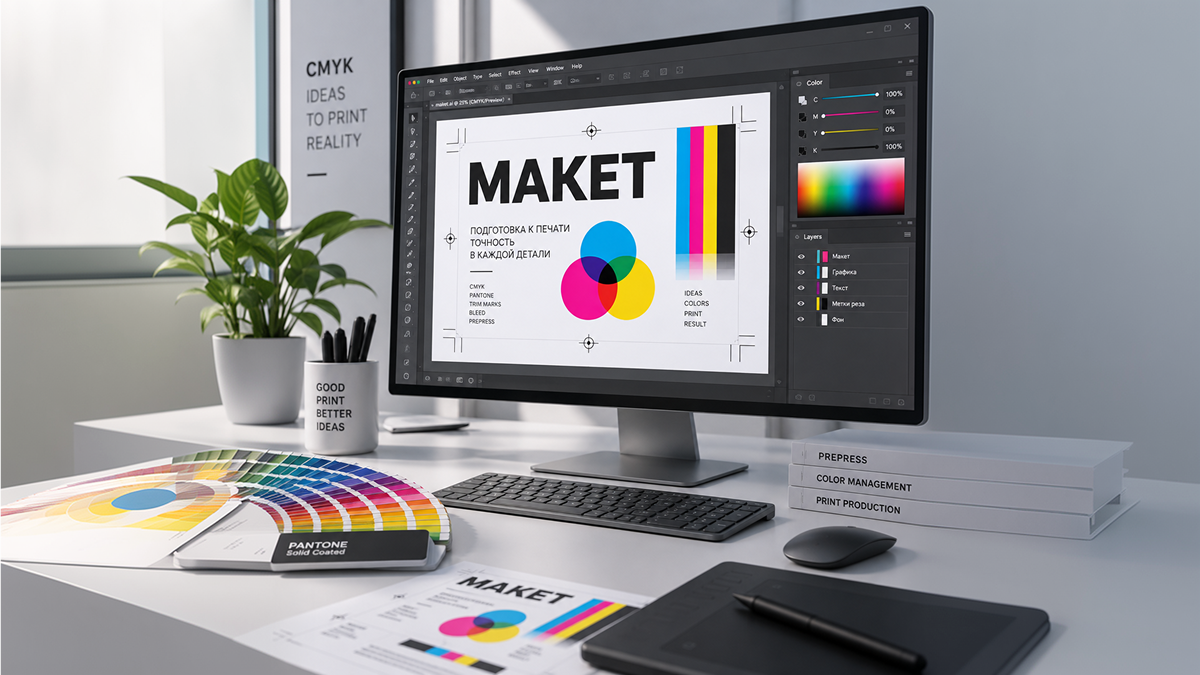
Большинство задержек тиража происходит не из-за типографии, а из-за макета: не тот цветовой профиль, отсутствие вылетов под обрез, текст, случайно оставшийся не в кривых. Каждая из этих ошибок означает как минимум сутки на переделку макета и созвон с менеджером типографии, а в худшем случае — уже отпечатанный, но некорректный тираж.
Разберём базовые технические требования к макету простым языком — без профессионального жаргона — так, чтобы подготовить файл к печати можно было с первого раза, даже если вы никогда раньше этого не делали.
- Вылеты под обрез (bleed)
Лист режут на гильотине уже после печати, и абсолютная точность реза недостижима — небольшая погрешность в доли миллиметра существует всегда. Чтобы после реза на краю не осталась тонкая белая полоска непропечатанного участка, фон и другие элементы, доходящие до края листа, должны выходить за линию обреза с запасом.
| Тип изделия | Рекомендуемый вылет |
| Листовая продукция (визитки, буклеты, листовки) | 3 мм с каждой стороны |
| Широкоформатная печать (баннеры, стенды) | 5–10 мм с каждой стороны |
- Разрешение изображений
Разрешение определяет, насколько чётким будет изображение при печати в реальном размере. Для изделий, которые держат в руках и разглядывают вблизи — визитки, буклеты, упаковка — минимальный ориентир составляет 300 dpi в масштабе печати. Для широкоформатной печати, которую обычно смотрят издалека — баннеры, стенды, наружная реклама — допустимо более низкое разрешение, ориентировочно 150–200 dpi, поскольку с большого расстояния глаз не различает мелкие детали.
- Цветовая модель: CMYK, а не RGB
Экран монитора показывает цвет через свечение (RGB), а печатная машина наносит физическую краску (CMYK) — эти две модели передают разный диапазон оттенков, и часть ярких RGB-цветов на печати становится глуше. Файл, сохранённый в RGB и не переведённый в CMYK перед сдачей в типографию, почти всегда печатается не тем цветом, что был на экране. Переводить макет в CMYK нужно на раннем этапе дизайна, а не в последний момент — тогда есть время скорректировать цвета, которые заметно изменились при конвертации.
- Шрифты в кривых
Если в макете остался «живой» текстовый шрифт, а не изображение линий, то при открытии файла на другом компьютере — в типографии — этот шрифт может попросту отсутствовать, и текст автоматически заменится на другой, съедет или вовсе станет нечитаемым. Перевод шрифта «в кривые» (в контуры) превращает буквы в обычную векторную графику, которая выглядит одинаково на любом компьютере независимо от установленных шрифтов.
- В Adobe Illustrator: выделить текст → меню Type → Create Outlines.
- В CorelDRAW: выделить текст → меню Arrange → Convert to Curves.
- После перевода в кривые текст перестаёт редактироваться как текст — сохраняйте отдельную рабочую версию файла с живым шрифтом на случай правок.
- Отступ значимых элементов от края (защитное поле)
Помимо вылета под обрез, важен и обратный отступ: весь значимый текст и логотипы должны располагаться на некотором расстоянии от линии реза — обычно 3–5 мм. Это защищает от ситуации, когда из-за небольшой погрешности резки текст оказывается обрезанным по краю листа.
- Насыщенность чёрного цвета
Для чёрного цвета существует два разных варианта, и путаница между ними — частая причина брака.
| Вариант чёрного | Состав (C/M/Y/K) | Когда использовать |
| Простой чёрный (K100) | 0 / 0 / 0 / 100 | Мелкий текст (до 12 пунктов) и тонкие линии |
| Насыщенный чёрный (Rich Black) | 40 / 30 / 30 / 100 | Крупные заголовки и заливка больших чёрных плашек |
Если напечатать мелкий текст насыщенным чёрным из четырёх красок, при малейшей неточности совмещения слоёв краски буквы получают цветную окантовку и выглядят нечётко — поэтому для мелких деталей используют только простой K100.
- Формат файла для сдачи в печать
- Предпочтительно: PDF/X-1a или PDF/X-4 — специализированные форматы PDF, разработанные именно для полиграфии, с встроенными шрифтами и корректным цветовым профилем.
- Приемлемо: файлы Adobe Illustrator, CorelDRAW (со шрифтами в кривых) или TIFF с разрешением 300 dpi в CMYK.
- Не подходит для финальной печати: JPEG, PNG, файлы Word или PowerPoint — эти форматы не гарантируют корректную цветовую модель и качество при печати.
- Чек-лист перед отправкой макета в типографию
- Проверьте вылеты под обрез. 3 мм для листовой продукции, 5–10 мм для широкоформатной печати.
- Проверьте разрешение изображений. От 300 dpi для мелкой продукции, от 150 dpi — для широкоформатной.
- Убедитесь, что макет в CMYK, а не в RGB. Переведите заранее, чтобы успеть скорректировать изменившиеся цвета.
- Переведите текст в кривые. Сохранив отдельную редактируемую версию файла.
- Проверьте защитное поле для значимых элементов. 3–5 мм от линии реза для текста и логотипов.
- Проверьте настройку чёрного цвета. K100 для мелкого текста, Rich Black — только для крупных заливок.
- Сохраните файл в PDF/X-1a или PDF/X-4. Это снижает риск, что макет откроется в типографии иначе, чем на вашем экране.
Часто задаваемые вопросы
Что будет, если сдать макет без вылетов под обрез?
После реза на краю изделия может остаться тонкая белая полоска непропечатанного участка из-за естественной погрешности резки. Вылет в 3 мм (для широкоформатной печати — 5–10 мм) компенсирует эту погрешность.
Почему нельзя просто использовать файл в RGB, если на экране цвета выглядят хорошо?
Экран передаёт цвет свечением, а печать — физическими красками CMYK, и часть ярких RGB-оттенков на печати становится глуше. Без заблаговременной конвертации в CMYK готовый тираж может заметно отличаться по цвету от того, что было на экране.
Зачем переводить текст в кривые, если шрифт стандартный?
Даже распространённый шрифт может отсутствовать на компьютере в типографии или иметь другую версию, из-за чего текст съедет или заменится. Перевод в кривые превращает буквы в векторную графику, которая выглядит одинаково на любом устройстве.
В каком разрешении делать изображения для баннера, если печатается 150 dpi, а не 300?
Широкоформатную продукцию обычно смотрят с расстояния нескольких метров, и глаз не различает мелкие детали на таком удалении, поэтому 150–200 dpi для баннеров и стендов вполне достаточно — в отличие от визиток или буклетов, которые разглядывают вблизи.
Какой формат файла лучше всего подходит для сдачи в печать?
Наиболее надёжный вариант — PDF/X-1a или PDF/X-4: это специализированные форматы PDF, разработанные именно для полиграфии, с встроенными шрифтами и правильным цветовым профилем. Файлы Word, PowerPoint, JPEG и PNG для финальной печати не подходят.
Заключение
Все требования к макету для печати сводятся к семи проверяемым пунктам: вылеты, разрешение, цветовая модель, кривые, защитные поля, настройка чёрного и формат файла. Если пройтись по этому списку перед отправкой макета, вероятность того, что тираж придётся переделывать, падает почти до нуля.
Типография IRBIS PRINT бесплатно проверяет макеты клиентов перед печатью и подскажет, что нужно поправить, если что-то в файле не соответствует требованиям.
Другие новости
Чек-лист ресторанного маркетинга: какое меню заставит гостя заказывать больше
Секреты премиального нетворкинга: как сделать так, чтобы вашу визитку не выбросили в урну

Оформление точки продаж с нуля: как интерьерная и наружная реклама привлекают пешеходный трафик
Корпоративный календарь как подарок, который работает 365 дней в году
Как выбрать идеальную этикетку для товара: флексопечать против цифровой печати